참가자가 할 일
휴대폰으로 질문에 대한 단어나 짧은 의견을 제출합니다.

질문·투표·퀴즈·경품
LiveCloud
환영 인사와 의견은 메시지로, 관심 주제는 워드클라우드로 보여줍니다. 받을 질문과 답변 길이, 공개 전 검토와 무대 송출 순서를 준비하세요.
사용 예시 / 전략 워크숍·교육
자유 의견을 길게 받으면 읽을 시간이 부족하고 테이블 대표 몇 명의 의견만 남습니다.
휴대폰으로 질문에 대한 단어나 짧은 의견을 제출합니다.
받을 질문·단어 길이·검토 기준을 정하고 자주 나온 단어를 화면으로 보여줍니다.
운영안 작성 예시
무엇을 맡길 수 있나요?
공식 홈페이지에서 찾을 때실시간 워드클라우드 · 워드클라우드
그대로 따라 준비하세요
할 일과 완료 기준을 함께 확인하세요.
이번 워크숍에서 판단할 주제를 질문 하나로 좁힙니다.
완료 확인 길게 설명해야만 답할 수 있는 질문은 고칩니다.
단어 길이와 제외할 표현, 동의어 처리 범위를 확인합니다.
완료 확인 운영자가 공개 전 내용을 검토할 방식을 정합니다.
시험 단어를 여러 번 제출해 표시와 글자 크기를 봅니다.
완료 확인 스크린 뒤에서도 주요 단어가 읽히는지 확인합니다.
주요 단어를 본 뒤 묻고 싶은 이유·우선순위 질문을 준비합니다.
완료 확인 단어 빈도를 전체 참가자의 합의로 해석하지 않도록 응답 범위를 함께 봅니다.
동의어 정리의 제공 범위와 운영 방법을 확인하고 토론에서 의미를 다시 묻습니다.
기능·장비·설치·현장 지원과 종료 후 받을 자료는 행사 규모·일정에 맞춰 확정합니다.
사용할 모습을 확인하세요
실제 화면, 소개서의 화면 예시, 공식 목업·구성도와 현장 사진을 구분했습니다.
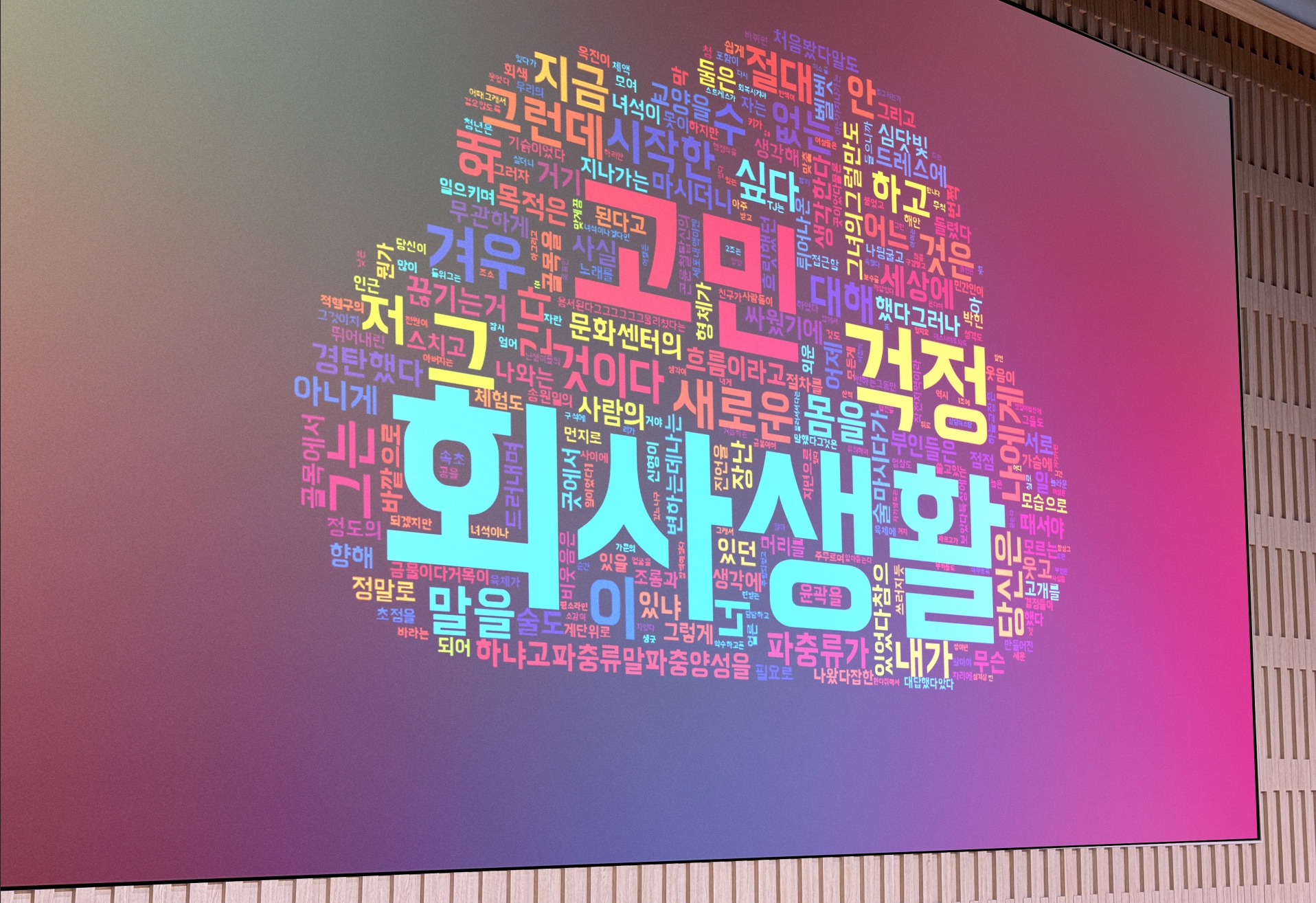
모인 의견을 워드클라우드로 보여주는 현장 화면
크게 보기 ↗공식 홈페이지 이미지 ↗화면의 행사명·메뉴·배치는 자료가 만들어진 시점의 구성입니다. 이번 행사에 사용할 화면과 운영 범위는 도입 전에 확인하세요.
검토에 필요한 자료
외부 소개서는 문서 소유자의 공유 설정에 따라 열립니다.
직접 준비할 때 참고하세요.행사 Q&A·투표, 질문 선택과 스크린 노출 방식 정하기 →
우리 행사 조건으로 확인하기
행사 일정·장소·예상 인원과 필요한 기능을 알려 주세요.
장비·설치·현장 운영·결과 자료까지 맡길 범위를 정합니다.