참가자가 할 일
휴대폰에서 질문을 제출합니다.

질문·투표·퀴즈·경품
LiveQ
참가자가 남긴 질문은 운영 화면과 좌장(사회자) 태블릿에 실시간으로 동기화됩니다. 운영팀이 질문을 선택하거나 좌장이 태블릿에서 직접 선택하면 해당 질문이 스크린에 표시됩니다.
사용 예시 / 컨퍼런스·의료 심포지엄
마이크를 돌리는 동안 시간이 흐르고 질문 내용과 미답변 건이 남지 않습니다.
휴대폰에서 질문을 제출합니다.
운영팀이 질문을 선택해 스크린에 노출하거나 좌장(사회자)에게 태블릿을 제공해 직접 선택하도록 합니다. 운영 화면과 좌장 태블릿의 질문은 실시간으로 동기화됩니다.
운영안 작성 예시
무엇을 맡길 수 있나요?
공식 홈페이지에서 찾을 때실시간 질문
그대로 따라 준비하세요
할 일과 완료 기준을 함께 확인하세요.
세션과 실명·익명·비공개 방식을 정합니다.
완료 확인 개별 문의와 무대에서 답할 질문을 구분합니다.
운영팀이 질문을 선택할지 좌장이 태블릿에서 직접 선택할지 정합니다.
완료 확인 질문 목록이 실시간으로 동기화되고 선택한 질문이 스크린에 표시되는지 확인합니다.
시험 질문을 제출하고, 실시간으로 동기화된 목록에서 질문을 선택해 스크린에 띄웁니다.
완료 확인 정한 운영 방식으로 질문을 선택하고 스크린에서 읽을 수 있는지 확인합니다.
답변 완료와 미답변을 구분해 주최사에 전달합니다.
완료 확인 후속 답변 담당자와 공개 범위를 정합니다.
무대에 바로 띄우지 말고 검토 담당자가 비공개 응대 여부를 판단합니다.
기능·장비·설치·현장 지원과 종료 후 받을 자료는 행사 규모·일정에 맞춰 확정합니다.
사용할 모습을 확인하세요
실제 화면, 소개서의 화면 예시, 공식 목업·구성도와 현장 사진을 구분했습니다.
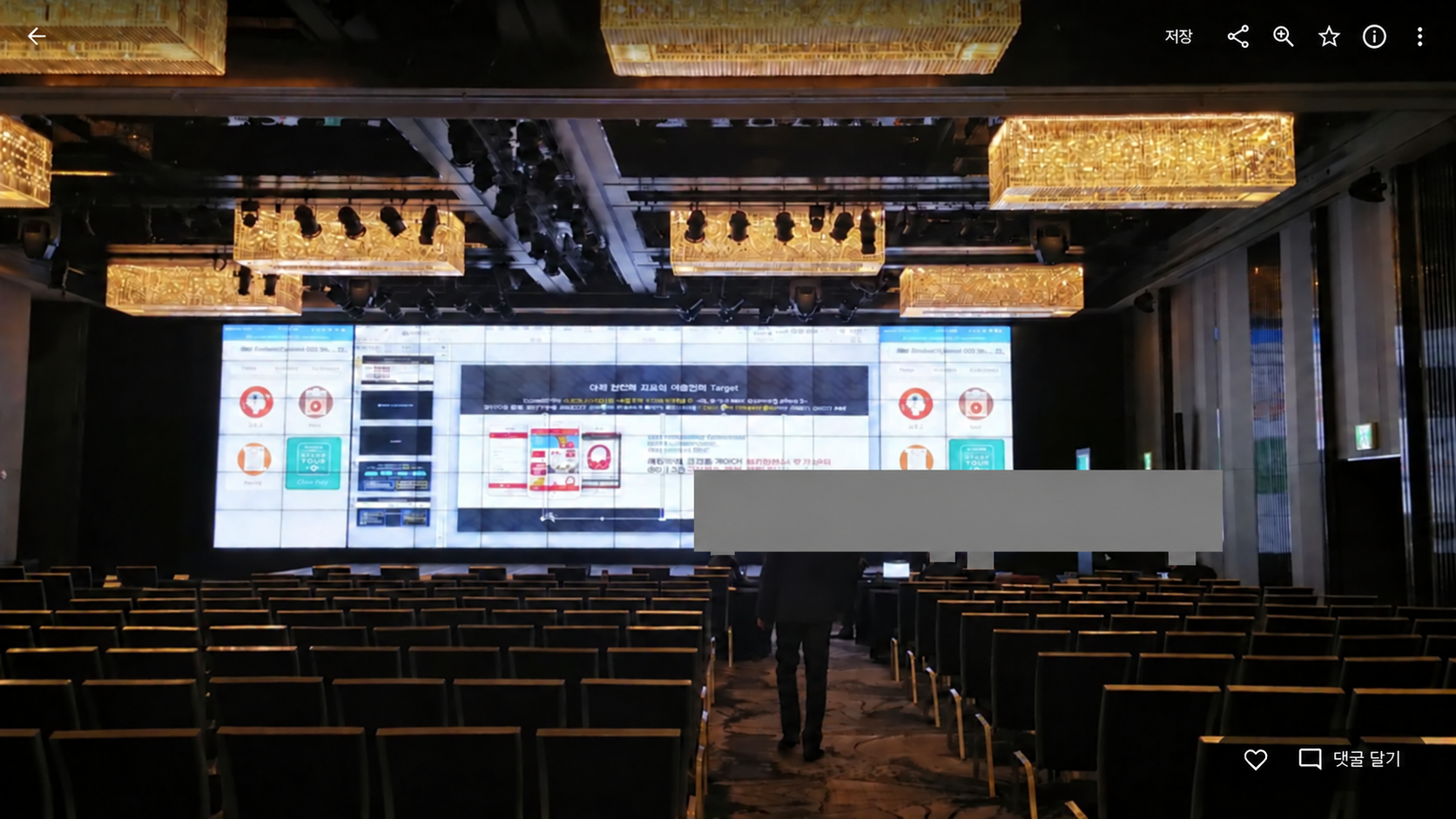
스마트패드·질문 화면 송출 점검 현장
크게 보기 ↗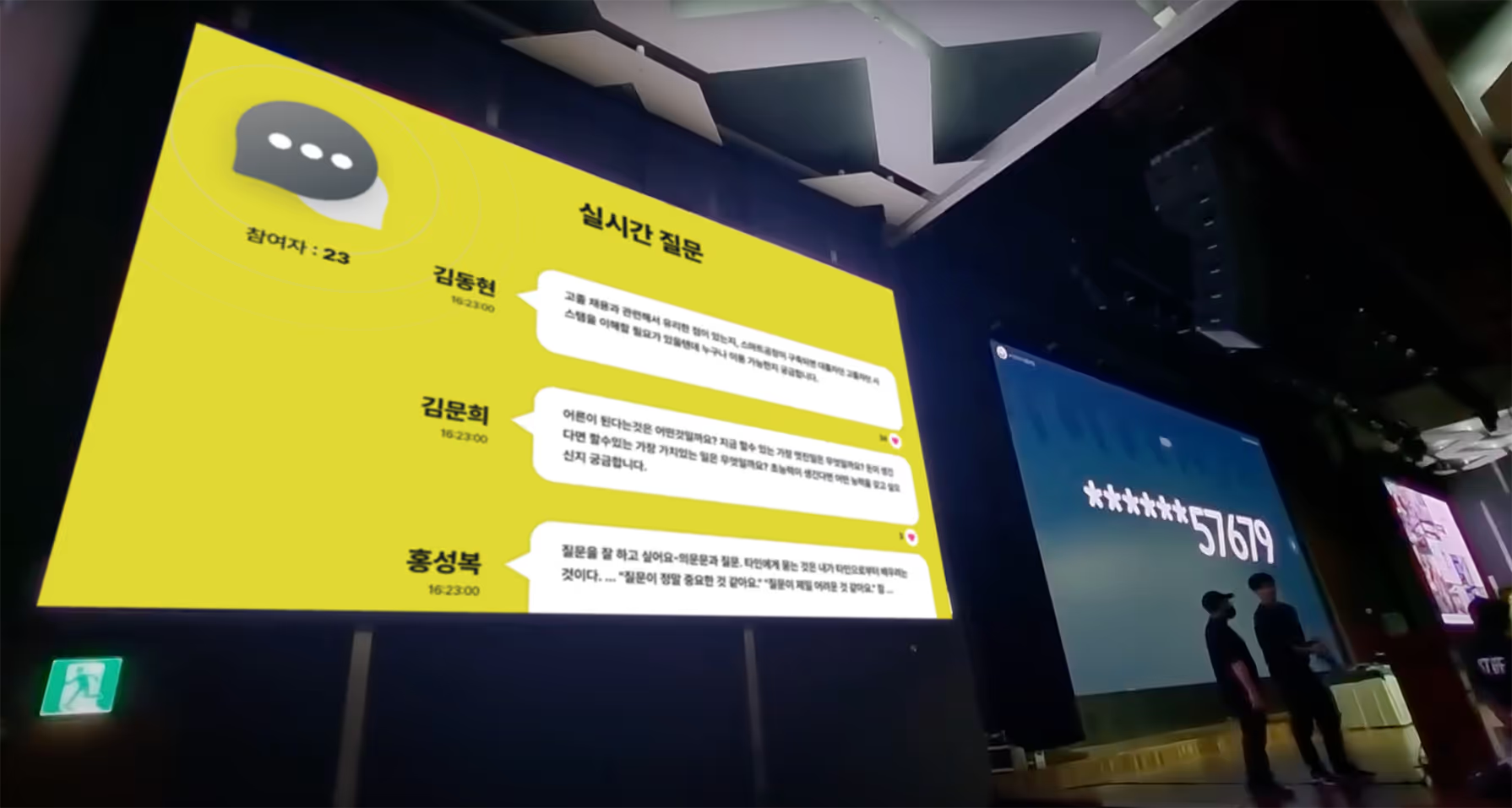
참가자 질문을 현장 스크린에 띄우는 예시
크게 보기 ↗공식 홈페이지 이미지 ↗화면의 행사명·메뉴·배치는 자료가 만들어진 시점의 구성입니다. 이번 행사에 사용할 화면과 운영 범위는 도입 전에 확인하세요.
검토에 필요한 자료
외부 소개서는 문서 소유자의 공유 설정에 따라 열립니다.
직접 준비할 때 참고하세요.행사 Q&A·투표, 질문 선택과 스크린 노출 방식 정하기 →
우리 행사 조건으로 확인하기
행사 일정·장소·예상 인원과 필요한 기능을 알려 주세요.
장비·설치·현장 운영·결과 자료까지 맡길 범위를 정합니다.