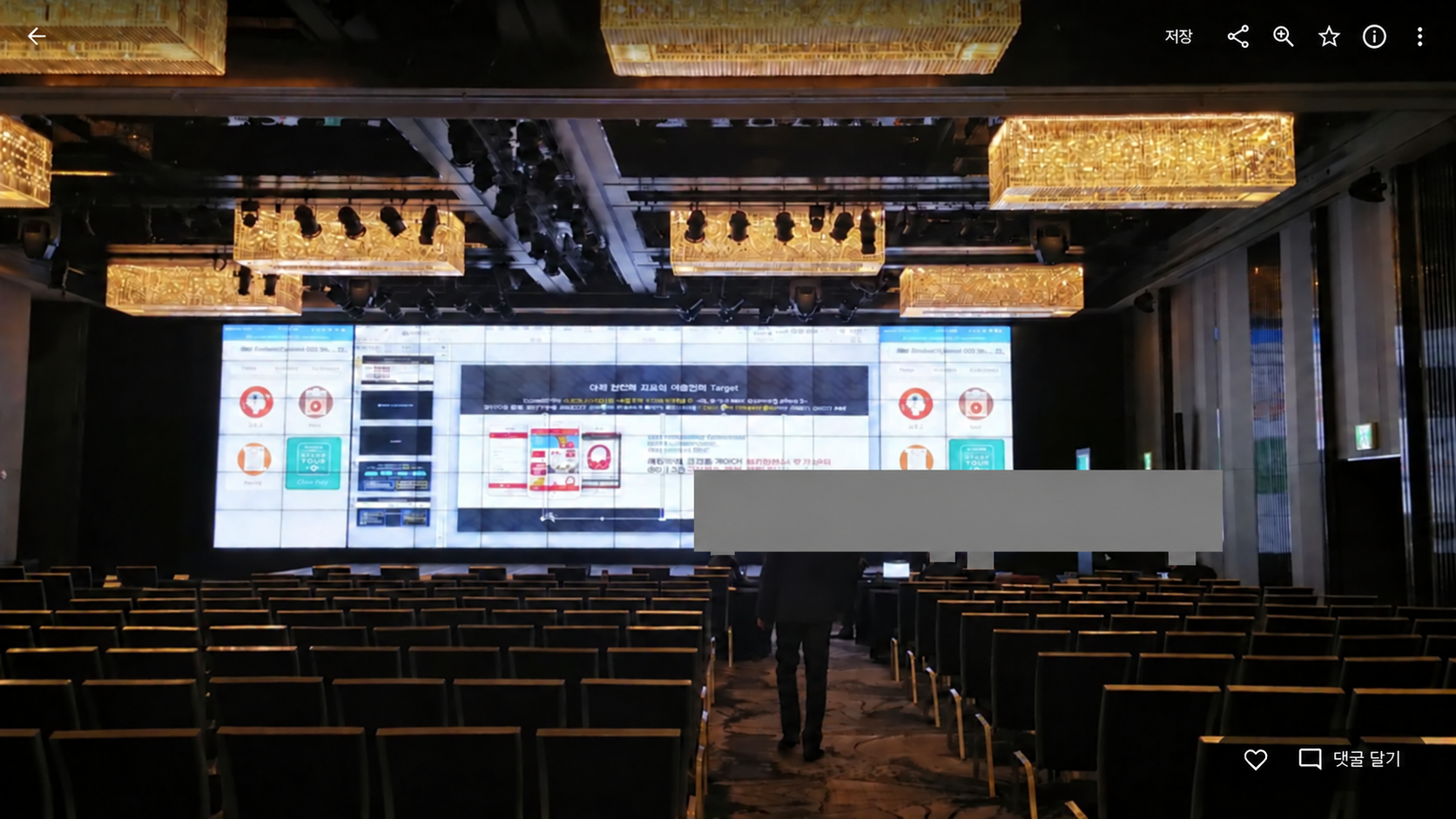
솔루션 소개·활용 가이드손을 든 몇 사람의 반응만으로 객석 전체의 의견을 알기는 어렵습니다. 휴대폰 투표로 의견을 받고, 그 결과를 토론에 활용하는 방법을 소개합니다.
손을 드는 몇 사람 외의 의견도 알고 싶을 때
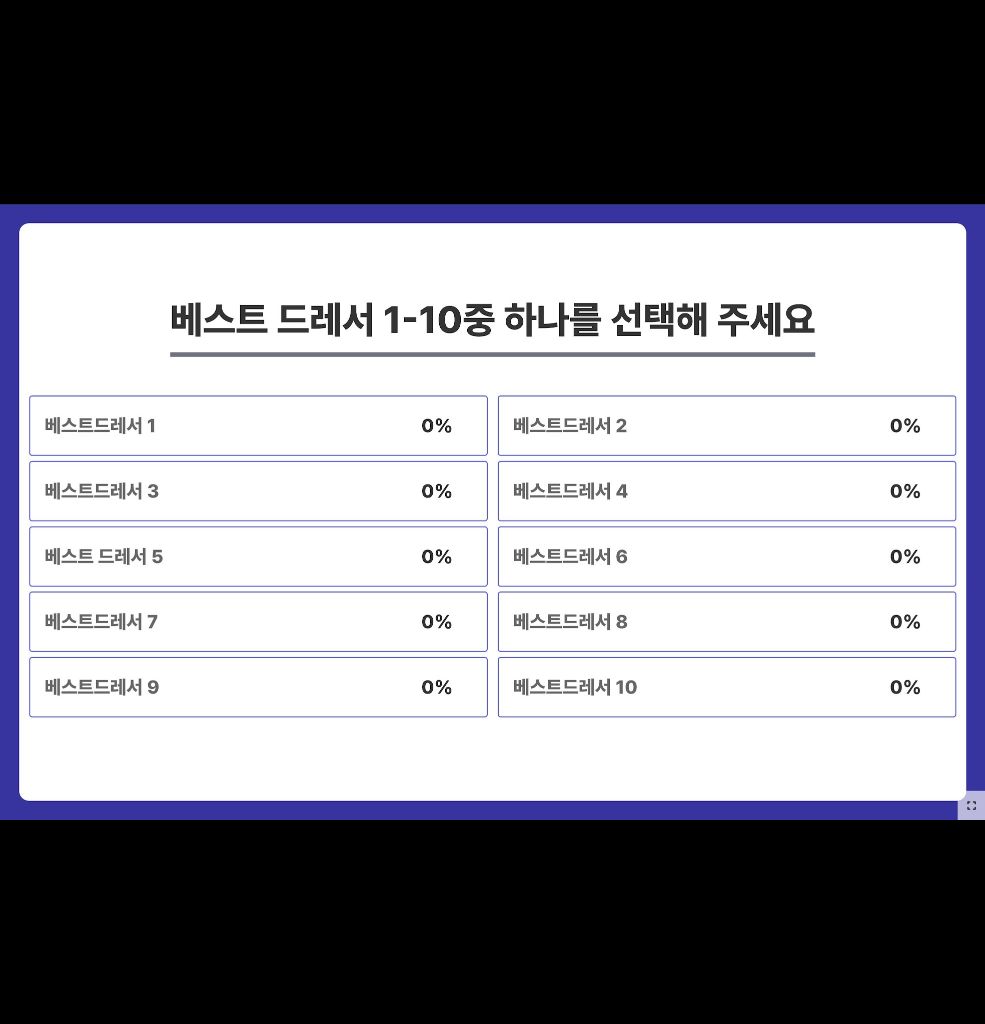
“이해되셨나요?”라는 질문에 몇 명이 고개를 끄덕여도 객석 전체의 생각은 알기 어렵습니다. LiveVote는 참가자가 휴대폰으로 선택하고, 진행자가 응답 결과를 화면에서 확인하는 실시간 투표 솔루션입니다. 발표 전에 관심 주제를 묻거나 교육 중 이해도를 확인하는 데 사용할 수 있습니다.
핵심은 응답을 받은 뒤의 대화입니다. 결과를 띄우기만 하는 대신 가장 많이 선택한 이유를 묻고, 의견이 갈린 항목을 다음 토론으로 연결해 보세요. 무대와 객석이 같은 질문을 보고 이야기할 수 있습니다.
어떤 질문을 준비하면 좋을까요?
하나만 고르는 질문, 여러 항목을 고르는 질문, 짧은 의견을 받는 질문은 목적이 다릅니다. 참가자의 현재 상황을 알고 싶은지, 우선순위를 고르려는지, 배운 내용을 확인하려는지부터 정하세요. 문항 유형과 결과 표현은 사용할 구성에 맞춰 고릅니다.
| 조건 | 활용 기준 |
|---|---|
| 목적 | 객석 의견·이해도·선호 확인 |
| 행사 유형 | 컨퍼런스·세미나·교육·타운홀·워크숍 |
| 규모 | 동시 응답 인원과 객석의 통신 환경 |
| 특징 | 모바일 응답·문항별 시작/마감·결과 시각화 |
| 성과 | 응답자 수·응답률·선택 분포·후속 질문 |
문항 설정과 응답 진행·결과 인계를 준비합니다
진행자는 발표 대본에 투표를 여는 시점과 닫는 시점을 표시합니다. 답하는 시간뿐 아니라 결과를 설명하고 참가자의 의견을 들을 시간도 남겨 두세요.
| 시점 | 활용 방법 | 준비할 것 |
|---|---|---|
| 행사 전 | 질문·보기·공개 순서 설정, 모바일과 송출 화면 점검 | 응답 대상, 중복 기준, 결과 공개 여부 |
| 행사 중 | 접속 안내 → 투표 열기 → 마감 → 결과로 대화 | 접속이 안 되는 참가자 안내와 발표자 신호 |
| 행사 후 | 문항별 응답을 정리해 교육·프로그램 개선에 활용 | 응답자 수와 전체 참석자 수 구분 |
결과를 먼저 보여 줄지, 나중에 보여 줄지도 선택입니다
처음부터 결과를 보여 주면 다른 사람의 선택이 자신의 답에 영향을 줄 수 있습니다. 개인 의견을 먼저 받고 싶은 질문은 마감 뒤에 결과를 공개하는 방식이 좋습니다. 분위기 전환을 위한 가벼운 선호 투표라면 진행 중 변화 자체가 대화의 소재가 될 수 있습니다.
한 문항에 여러 뜻을 섞지 마세요. “행사 내용과 운영이 만족스러웠나요?”보다 각각 나누어 물어야 무엇을 개선할지 알 수 있습니다. 민감한 의견을 받는 경우 이름을 수집할 필요가 있는지도 먼저 살핍니다.
응답률과 행사 만족도를 구분해 보세요
문항별 응답 수와 결과를 정리하고, 그 결과로 바꾼 진행 내용을 남깁니다. 교육 전후를 비교한다면 같은 질문과 집계 기준을 사용하세요.
투표 대상과 유효 응답을 구분하는 리포트
실제 고객의 결과가 아닌, 자료를 읽는 방법을 설명하기 위해 만든 화면입니다.
- 투표 대상
- 60명 설명용 참여 자격 기준
- 유효 응답
- 45건 중복 제외·1인 1선택 가정
- 미응답
- 15명 같은 대상 집단에서 확인
| 받아볼 정보 | 확인할 점 | 이 정보로 판단할 일 |
|---|---|---|
| 선택지별 응답 | 단일·복수 선택과 유효 응답 기준을 확인합니다. | 참가자가 관심을 보인 주제는 무엇인가요? |
| 대상·실제 응답 | 응답자의 의견과 전체 참가자의 의견을 구분합니다. | 다음 조사에서 누구의 의견을 더 들을까요? |
| 결과 공개·후속 활용 | 공개 시점과 활용 목적을 함께 정합니다. | 다음 프로그램과 안내에 어떻게 반영할까요? |
준비는 질문 몇 개와 진행 순서부터
예상 인원, 행사장 통신 환경, 질문 수, 익명 여부, 결과를 보여 줄 화면을 알려 주세요. 태블릿을 배치하는 SmartPad 구성과 개인 휴대폰을 쓰는 구성 중 행사에 맞는 방식을 함께 검토할 수 있습니다.