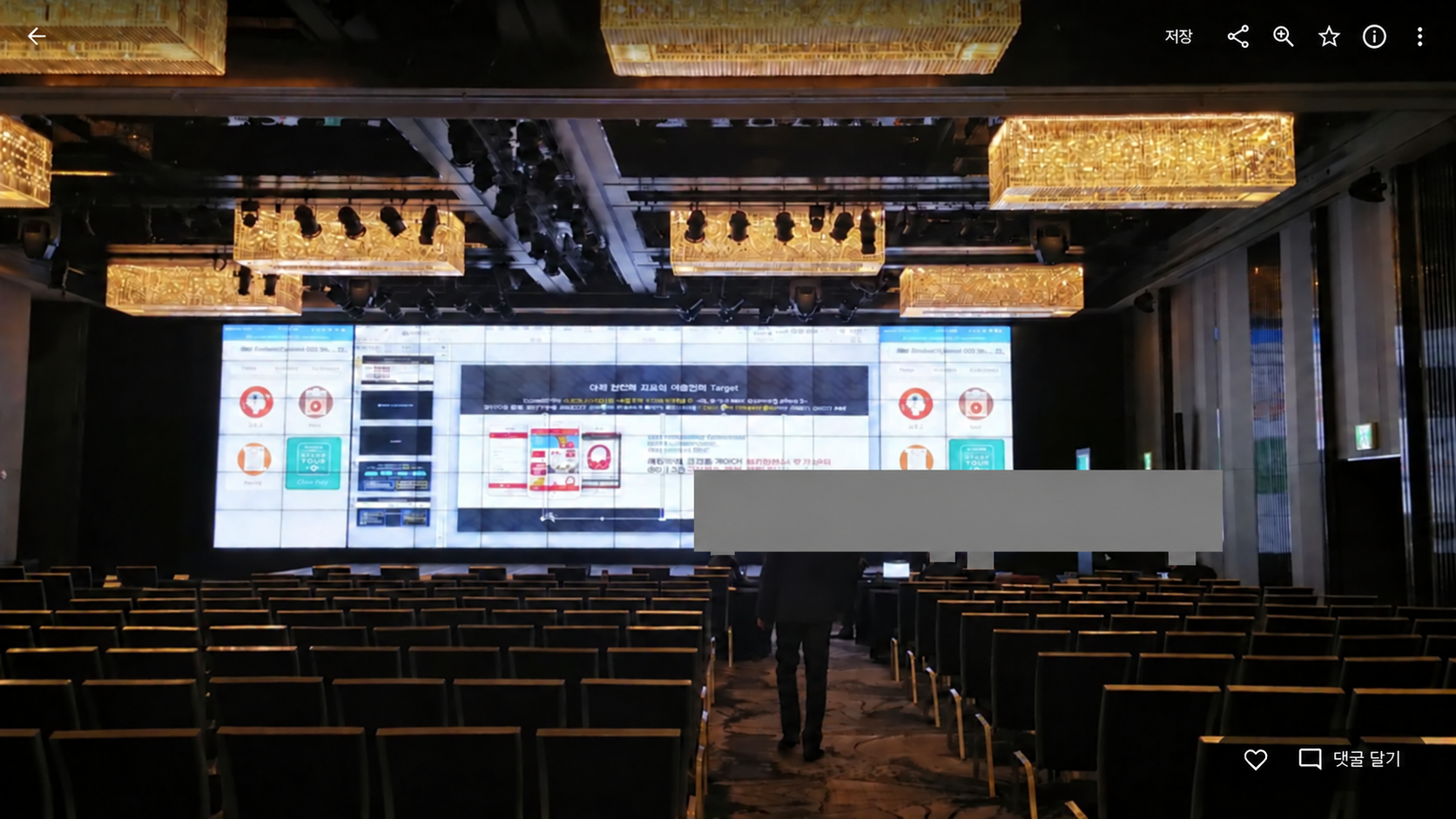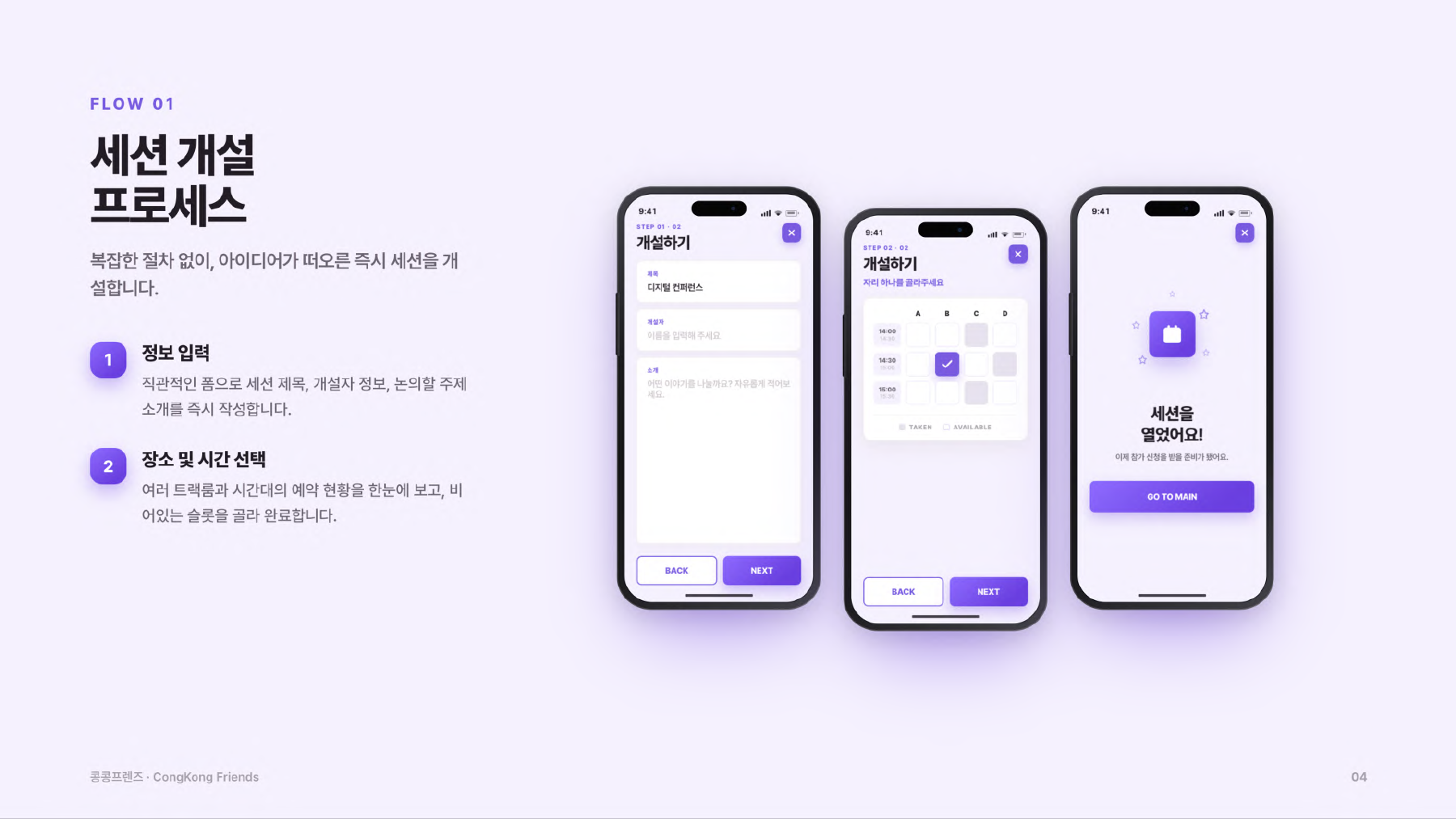
먼저 할 일기기 대수만 정하지 말고 자료를 올릴 사람, 질문을 고를 사람, 화면을 내보낼 사람을 함께 정하세요. 대여비와 세션 운영 지원이 어디까지 포함되는지 나눠 확인합니다.
1. 참가자·좌장·운영자가 볼 화면을 나누세요
참가자는 태블릿에서 자료를 보고 질문을 남깁니다. 실시간 질문 기능을 함께 구성하면 운영팀이 질문을 선택해 스크린에 노출하거나, 좌장(사회자)이 태블릿에서 직접 선택해 노출할 수 있습니다. 질문 목록은 실시간으로 동기화됩니다. 기기 배치와 화면 역할을 정할 때 질문을 누가 선택할지도 함께 결정하세요.
2. 견적을 5가지 항목으로 나눠 확인하세요
기기, 콘텐츠, 세션 진행, 기술 연결, 결과 자료를 아래 표로 확인합니다. 자료 등록·수정과 질문 선별 인력까지 포함인지 물어보세요. 업체가 맡지 않는 일은 사무국 담당자를 정합니다.
| 구분 | 확인할 내용 |
|---|---|
| 기기 | 수량·충전·배치·회수·예비 기기 |
| 콘텐츠 | 자료 접수·검수·버전 관리·갱신 마감 |
| 세션 진행 | 질문 선별·답변 순서·투표 결과 공개 시점 |
| 기술 연결 | 네트워크·좌장 화면·메인 스크린 송출 |
| 결과 자료 | 질문·응답·설문 결과 파일의 항목과 전달 방식 |
작성 예시: 기기 20대 / 자료 5종 / Q&A 2회인 행사를 가정해, 충전·자료 교체·질문 공개·메인 스크린 송출을 누가 맡는지 적습니다. 수량은 구성 작성 예시이며 판매 패키지나 가격 기준이 아닙니다.
3. 자료 수정·질문·투표를 실제 좌석에서 연습하세요
좌장 자리에서 질문 글자가 보이는지 확인하고 참가자 자리에서 자료를 열어 보세요. 자료 최종본을 바꾸는 순서, 질문 공개·숨김, 투표 결과 공개 시점을 함께 시험합니다. 예비 기기와 충전·인터넷 담당자도 확인하세요.
4. 결과 파일과 종료 후 열람 범위를 정하세요
질문·응답·설문 중 받을 자료와 전달일을 정합니다. 참가자 이름을 숨길지와 발표자료를 배포해도 되는지는 따로 확인하세요. 행사 종료 후 자료를 언제까지 열 수 있는지 안내문과 실제 설정이 같은지 점검합니다.