참가자가 할 일
행사 웹사이트의 상담 위젯과 안내 버튼에서 필요한 정보를 찾거나 문의합니다.

문의·현장 지원
Chatbot
참가자가 웹사이트에서 필요한 안내를 찾고 문의할 수 있게 구성합니다. 등록 전부터 행사 종료 후까지 답할 내용과 담당자에게 넘길 질문을 정리하세요.
사용 예시 / 컨퍼런스·박람회 참가 안내
등록 방법·장소·자료 배포 문의가 반복되는데 안내문이 바뀔 때마다 답변도 달라집니다.
행사 웹사이트의 상담 위젯과 안내 버튼에서 필요한 정보를 찾거나 문의합니다.
최신 답변과 운영 시간, 자동 안내와 담당자 응대 범위를 정합니다.
운영안 작성 예시
무엇을 맡길 수 있나요?
그대로 따라 준비하세요
할 일과 완료 기준을 함께 확인하세요.
등록·참가비·단체 신청·장소·자료 문의와 확정 답변을 정리합니다.
완료 확인 답변마다 최신 정보의 확인 담당자를 정합니다.
안내 버튼과 사람에게 넘길 문의, 운영 시간을 정합니다.
완료 확인 긴급·개인별 문의의 연락 경로를 따로 준비합니다.
휴대폰과 데스크톱에서 참가자 질문을 입력하고 안내를 시험합니다.
완료 확인 답을 찾지 못한 질문이 누구에게 넘어가는지 확인합니다.
시간표 변경과 행사 후 자료 공개 내용을 반영할 담당자를 정합니다.
완료 확인 응대 종료일과 남은 문의 인계 기준을 확인합니다.
임의로 답을 확정하지 말고 사무국 확인 후 안내할 담당자와 회신 기한을 정합니다.
기능·장비·설치·현장 지원과 종료 후 받을 자료는 행사 규모·일정에 맞춰 확정합니다.
사용할 모습을 확인하세요
실제 화면, 소개서의 화면 예시, 공식 목업·구성도와 현장 사진을 구분했습니다.
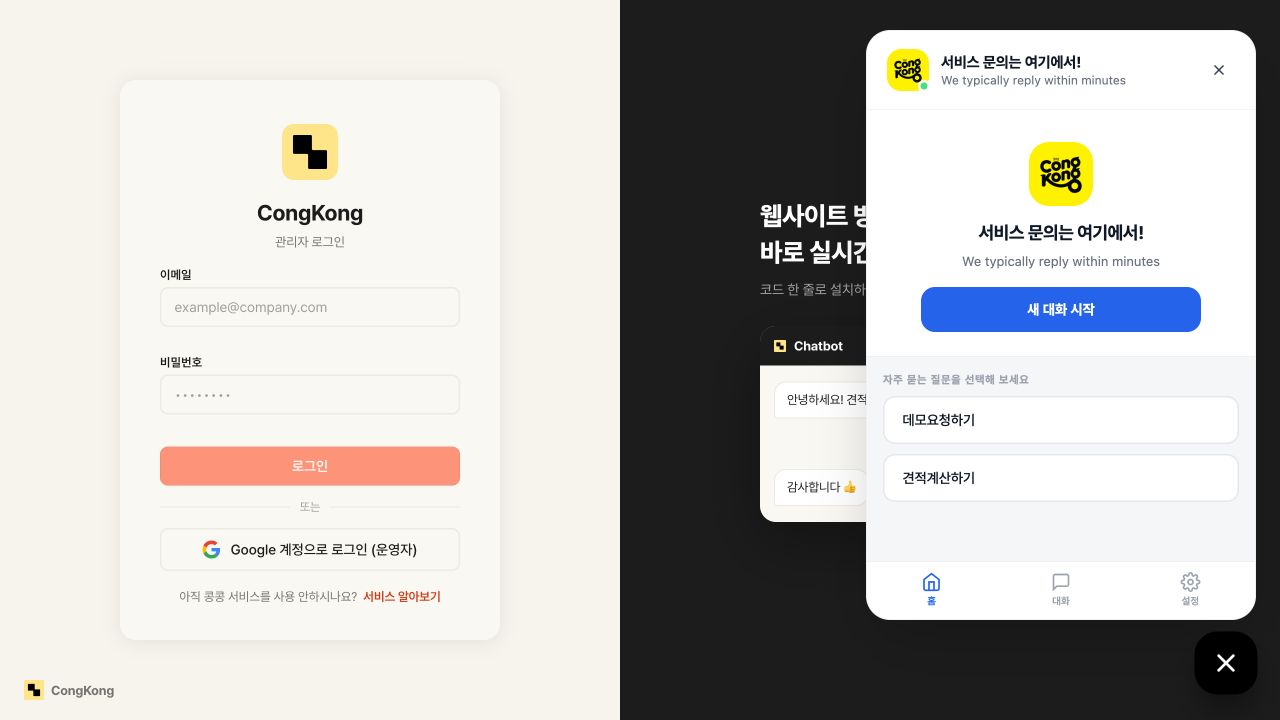
Chatbot 방문자 문의·상담 시작 화면
크게 보기 ↗화면의 행사명·메뉴·배치는 자료가 만들어진 시점의 구성입니다. 이번 행사에 사용할 화면과 운영 범위는 도입 전에 확인하세요.
검토에 필요한 자료
QR을 못 쓰는 참가자, 등록 확인부터 참여 안내까지 →
우리 행사 조건으로 확인하기
행사 일정·장소·예상 인원과 필요한 기능을 알려 주세요.
장비·설치·현장 운영·결과 자료까지 맡길 범위를 정합니다.