참가자가 할 일
행사 웹·앱의 제공된 문의 경로에서 질문을 보냅니다.

문의·현장 지원
MobileHelpDesk
행사 웹·앱에서 받은 문의를 운영팀이 확인하고 답변합니다. 문의 종류별 담당자와 응대 시간을 정하세요.
사용 예시 / 전시회·다중 세션 학술대회
전화·개인 메시지로 들어온 문의가 흩어져 답변 여부를 모릅니다.
행사 웹·앱의 제공된 문의 경로에서 질문을 보냅니다.
문의 종류·우선순위·담당자를 정해 접수와 응답을 관리합니다.
운영안 작성 예시
무엇을 맡길 수 있나요?
공식 홈페이지에서 찾을 때헬프데스크
그대로 따라 준비하세요
할 일과 완료 기준을 함께 확인하세요.
준비물 예상 문의·업무별 담당자·운영 시간
등록·장소·자료·기술 문의를 받을 담당을 나눕니다.
완료 확인 즉시 답할 수 없는 문의의 안내 문구를 준비합니다.
준비물 문의 유형·우선순위·기관 연락망
안전·긴급 문의와 일반 문의를 구분하고 이관 경로를 정합니다.
완료 확인 사람의 응답·자동 분류·자동답변의 실제 제공 범위를 확인합니다.
준비물 등록 오류·길 안내 등 시험 질문
참가자가 문의하고 운영팀이 확인·답변하는 과정을 시험합니다.
완료 확인 담당자가 바뀌어도 처리 내용을 확인할 수 있는지 봅니다.
준비물 마감 시각·미답변 목록·담당자
운영 중 문의를 확인할 시간과 종료 후 후속 연락 책임을 정합니다.
완료 확인 응대 시간·답변 경로와 긴급 문의 연락처를 안내문에 적습니다.
임의로 답하지 말고 이관 담당자와 회신 시점을 정해 참가자에게 알려줍니다.
기능·장비·설치·현장 지원과 종료 후 받을 자료는 행사 규모·일정에 맞춰 확정합니다.
사용할 모습을 확인하세요
실제 화면, 소개서의 화면 예시, 공식 목업·구성도와 현장 사진을 구분했습니다.
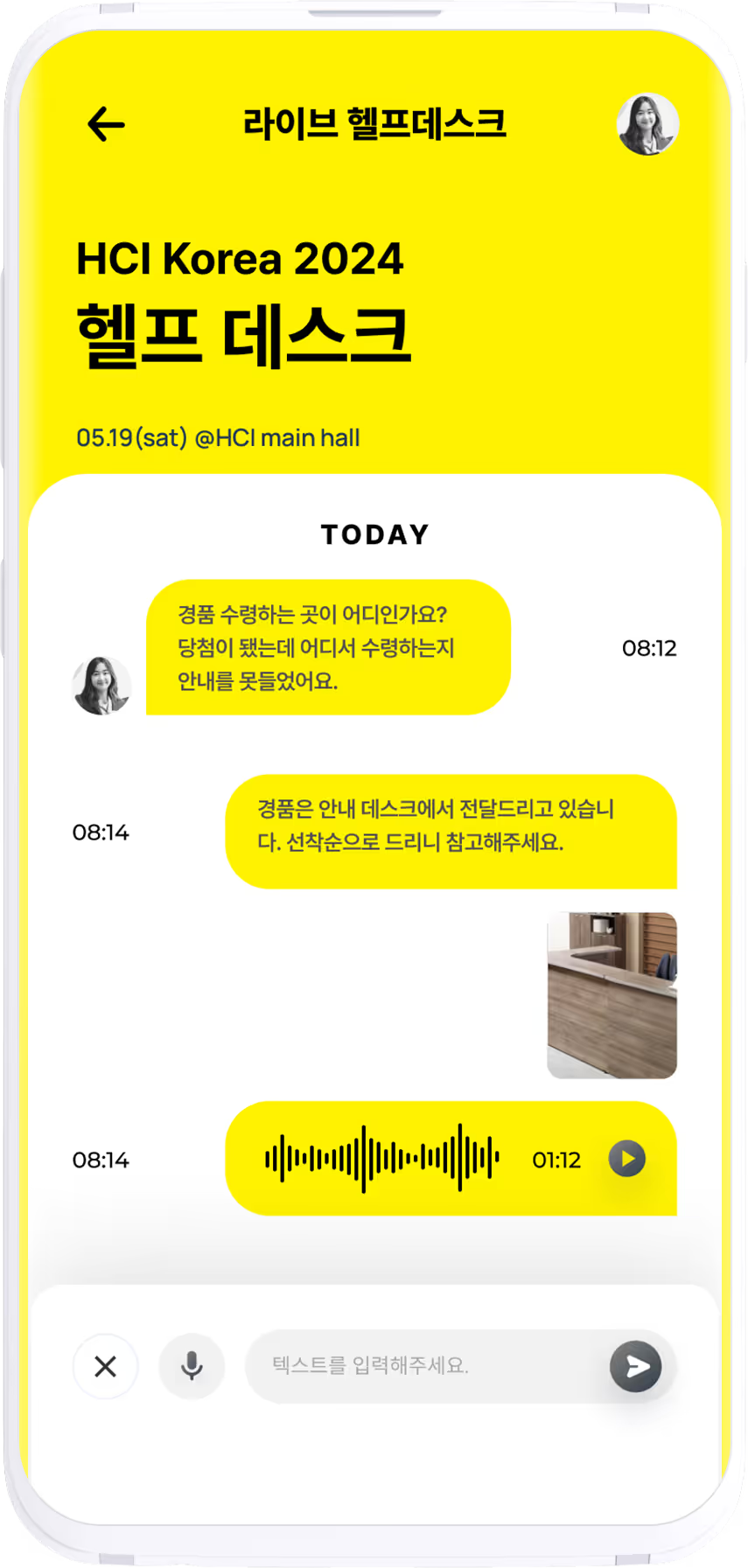
참가자와 운영팀이 문의를 주고받는 화면 예시
크게 보기 ↗공식 홈페이지 이미지 ↗화면의 행사명·메뉴·배치는 자료가 만들어진 시점의 구성입니다. 이번 행사에 사용할 화면과 운영 범위는 도입 전에 확인하세요.
검토에 필요한 자료
외부 소개서는 문서 소유자의 공유 설정에 따라 열립니다.
직접 준비할 때 참고하세요.QR을 못 쓰는 참가자, 등록 확인부터 참여 안내까지 →
우리 행사 조건으로 확인하기
행사 일정·장소·예상 인원과 필요한 기능을 알려 주세요.
장비·설치·현장 운영·결과 자료까지 맡길 범위를 정합니다.